เครดิตที่มา : http://www.siamzone.com/board/view.php?sid=3584888
วันอังคารที่ 18 กุมภาพันธ์ พ.ศ. 2557
Free ● Preset Rightroom ♡

NP Lightroom Presets : Pastela
Support Lightroom version : 4 & 5
File : RAW & JPG
Support Lightroom version : 4 & 5
File : RAW & JPG
สวัสดีครับ วันนี้มี Preset Lightroom มาฝากกัน หลังจากห่างหายไป 1 เดือนกว่า ๆ จนวันนี้ได้พัฒนา Preset ตัวนี้เสร็จแล้ว เลยนำมาแชร์ให้เพื่อน ๆ ได้ลองนำไปใช้กันดู Preset ตัวนี้สีจะออกหวาน ๆ ดูเย็น ๆ คล้าย ๆ สีพาสเทล แต่ว่าไม่เหมือนนะ แค่คล้าย ๆ มีด้วยกัน 3 โทนสี สำหรับ Preset ตัวนี้จะเหมาะกับภาพที่ถ่ายตอนเช้าหรือเย็น ๆ ที่คอนทราสไม่จัดมาก ก่อนจะใช้ Preset ตัวนี้ให้ปรับความสว่างให้พอดีก่อนนะครับ ถ้าใช้แล้วชอบก็สามารถแนะนำเพื่อนให้สามารถเข้ามา Download Preset ไปใช้กันได้นะครับ
Model : มีน คณะวิทยาการจัดการ ม.อ. หาดใหญ่ , ลูกเกด คณะแพทยศาสตร์ ม.อ. หาดใหญ่
Original File

Preset : Pastela I

Preset : Pastela II

Preset : Pastela III

Original File

Preset : Pastela I

Preset : Pastela III

Original File

Preset : Pastela II

Preset : Pastela III

Original File

Preset : Pastela I

เครดิต http://iamnp.com/hatyai/lightroom-presets-pastela/
Tips ● เทคนิคการรีทัชภาพต่างๆ ♡
1. Super Fast and Easy Facial Retouching
เพิ่มความเนียนให้ใบหน้าอย่างเร่งด่วน
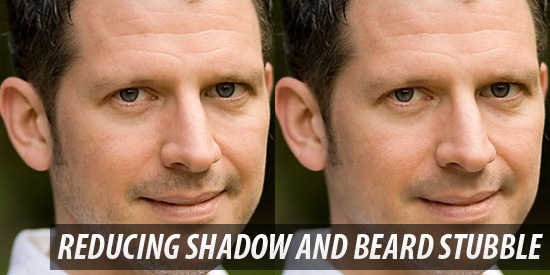
2. Reducing 5 O’Clock Shadow And Beard Stubble In Photoshop
ลดหนวดเคราโดยใช้ Healing Brush Tool, และ layer blending options.
3. Virtual Makeup in a Snap
แต่งหน้าสวยด้วย Noise Filter, the Paint Brush Tool, และ the Eraser Tool.
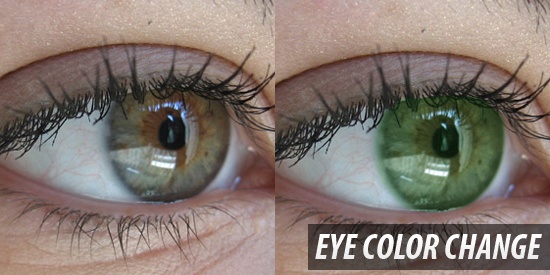
4. Eye Color Change
เปลี่ยนสีดวงตาด้วย Quick Mask Mode และ Color Balance Image Adjustments.
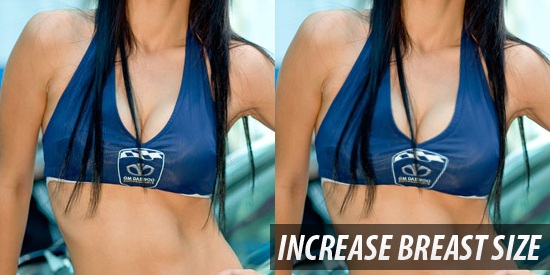
5. Increase Breast Size
เพิ่มขนาดของหน้าอกด้วย Liquify Filter และ the Bloat Tool อย่างรวดเร็ว !
6. Basic Retouch and Colorization
พื้นฐานการรีทัชและปรับสีของใบหน้าด้วย Gaussian Blur filter, Curves image adjustment, และ theSmart Sharpen filter
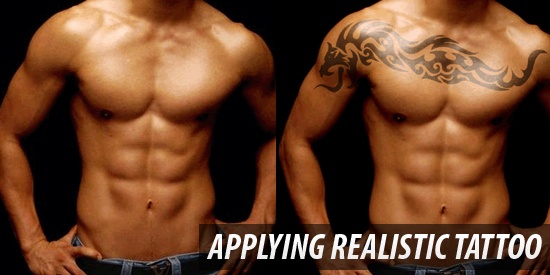
7. Applying Realistic Tattoo
ใส่รอยสัก
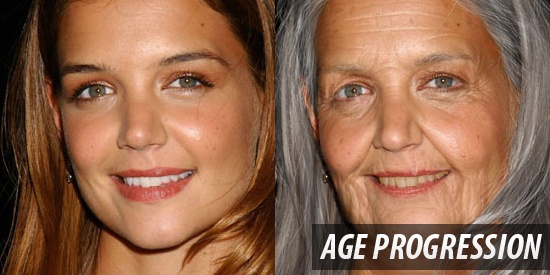
8. Age Progression
การรีทัชเพิ่มอายุของใบหน้าคน !
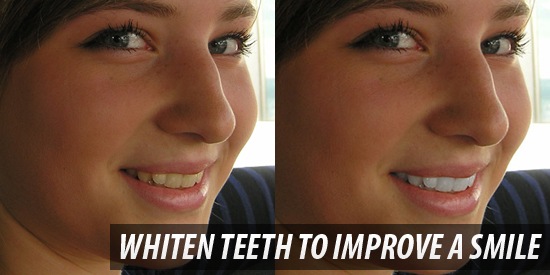
9. Whiten Teeth to Improve a Smile in Photoshop
ทำให้ฟันขาวโดยใช้ Quick Selection Tool เลือกบริเวณตามด้วย Hue/Saturation Adjustment layer
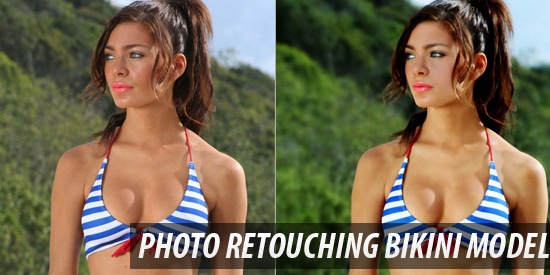
10. Professional Photo Retouching Bikini Model
การรีทัชผู้หญิงในชุดว่ายน้ำ มีเทคนิกเช่นการแต่งผิวด้วย digital airbrushing process.
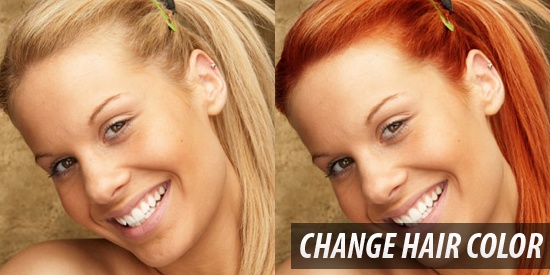
11. Change Hair Color
การเปลี่ยนสีผมด้วย masking tools และ layer styles.
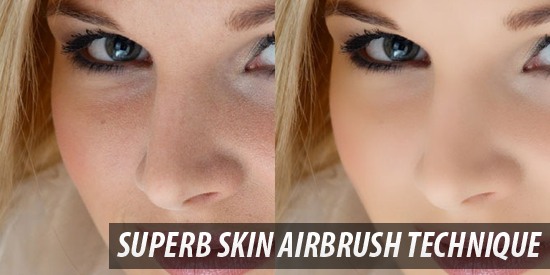
12. Superb Skin Airbrush Technique
ปกติในการถ่ายรูปจริง จะมีการทำ Airbrush ให้แบบก่อนถ่ายอยู่แล้ว แต่อันนี้จะเป็นการทำแบบ Digital โดยใช้ Surface Blur Filter และ Paint Brush Tool.
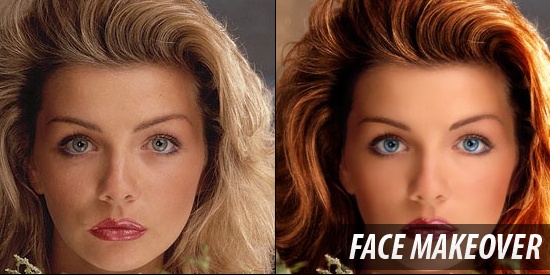
13. Face Makeover
การทำให้ใบหน้าดูโดดเด่นเกินจริงมีหลายอย่าง เช่นการทำไให้ดวงตาโดดเด่นขึ้นโดยการทำให้ตา ขาวและมีคอนทราสมากขึ้น โดยใช้ Paint Brush Tool ร่วมกับ lay blending modes.
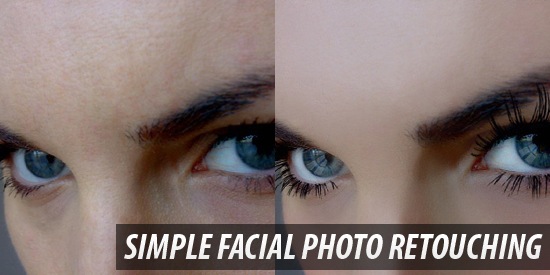
14. Simple Facial Photo Retouching
พื้นฐานการรีทัชใบหน้าโดยใช้ Spot Healing Brush Tool, Warp Transform option, และ Photoshop brushes หลายตัวที่สามารถ download ได้จะสามารถรีทัชรอบดวงตาเพื่อเพิ่มขนตาให้สวยงามได้
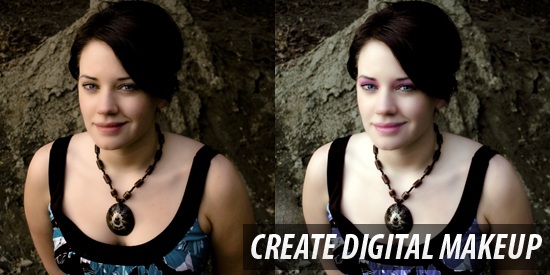
15. Create Digital Makeup
การ make up แบบ digital โดยใช้ Photoshop filters ไม่กี่ตัวใน masking tools และ Image Adjustment
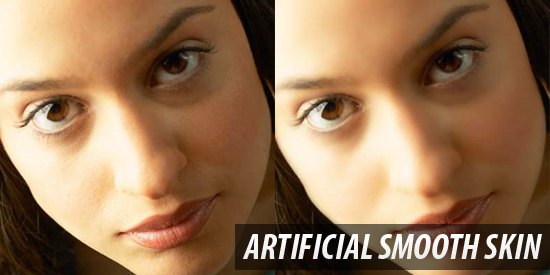
16. Artificial Smooth Skin
ขั้นตอนที่ง่ายๆอย่าง Quick Mask Mode และ the Paint Brush Tool ที่ใช้ทำผิวของแบบให้เรียบเนียนปราศจากริ้วรอย เทคนิคนี้ใช้กันทั่วไปใน magazine ครับ
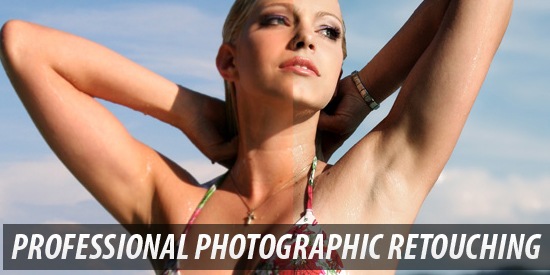
17. Professional Photographic Retouching
ใน video tutorial ตัวนี้บน Abduzeedo, yเราจะได้เรียนรู้หลายอย่างเกี่ยวกับการรีทัชระดับมืออาชีพเช่น การแก้สี, การปรับรูปร่างของโมเดล, รวมไปถึงการปรับระยะชัดลึกของกล้องก็อยู่ในชุดนี้เช่นกัน
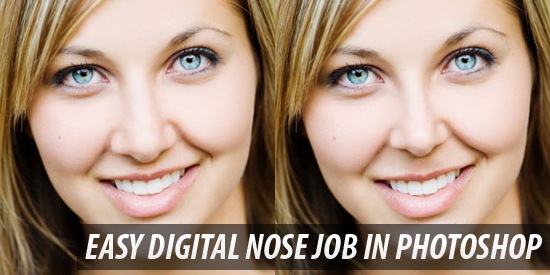
18. Easy Digital Nose Job in Photoshop
การอธิบายวิธีการปรับรูปร่างของจมูกของแบบ step-by-step โดยใช้ Lasso Tool, Free Transform, และ Healing Brush Tool
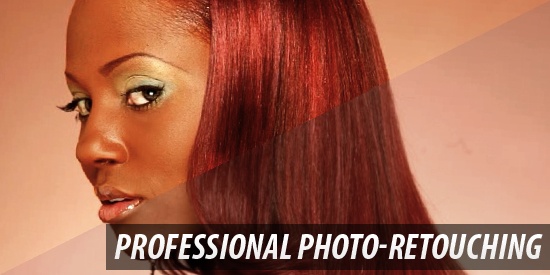
19. Professional Photo-Retouching
ในวีดีโอชุดนี้จะเป็นการรีทัชผมให้โดดเด่น การนำผมบางส่วนที่ไม่ต้องการออก การปรับ tonal values, และการทำงานกับ blending modes.
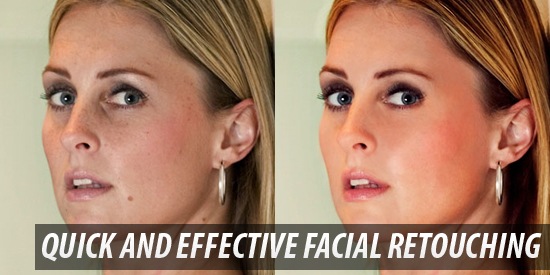
20. Quick and Effective Facial Retouching
การตกแต่งใบหน้าแบบเร่งด่วน ใช้เวลาไม่กี่นาที
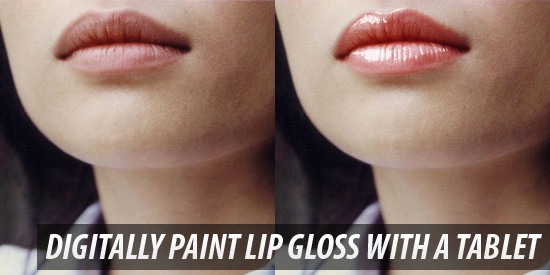
21. How to Digitally Paint Lip Gloss with a Tablet
การทำลิปกรอสให้ริมฝีปากของแบบโดยใช้ Liquify Filter และ Photoshop brush techniques
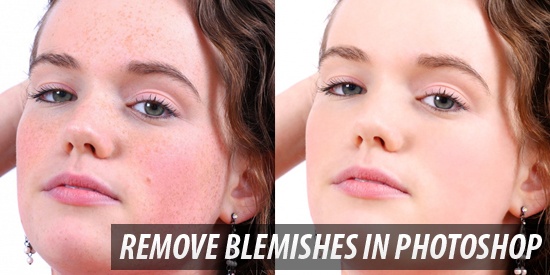
22. Remove Blemishes in Photoshop
การใช้ Spot Healing Brush Tool และ Gaussian Blur Filter และ Paint Brush Tool ในการทำไฝ ฝ้าและกระออกจากใบหน้า Tutorialboard.
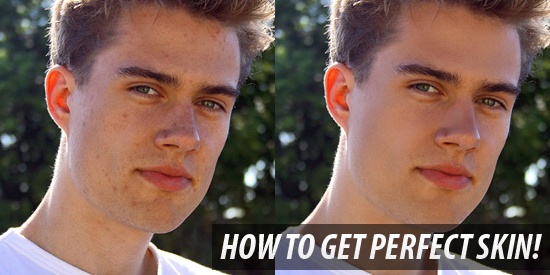
23. How To Get Perfect Skin!
การตกแต่งผิดใหดูมีสุขภาพดีด้วย Healing Brush Tool และ Clone Stamp Tool.
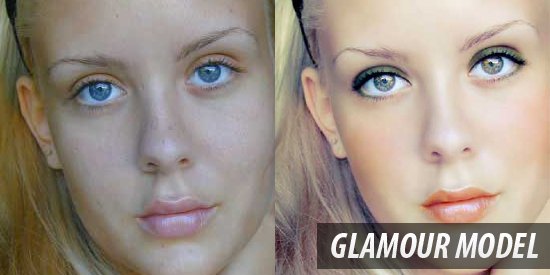
24. Glamour Model
Photo-retouching tutorial ตัวนี้มีขั้นตอนในการตกแต่งหน้าอย่าง เช่นการใช้ประโชยน์จาก Patch Tool สำหรับผิวที่เป็นกระ และการใช้Turbulence Tool เพื่อตกแต่ง pixel และเบลอส่วนที่ไม่สมบูรณ์
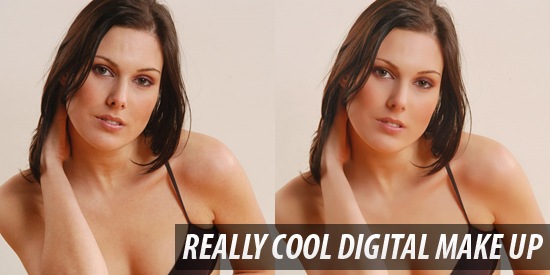
25. Really Cool Digital Make up in Photoshop in 10 min
ส่วนนี้เป็น Photoshop tutorial สำหรับการ makeup แบบสมจริงบนรูป ซึ่งจะเป็นการใช้งาน Dust & Speckle Noise Filter และ Shadow/Highlight Image Adjustments เพื่อที่จะตกแต่งผิวโดยไม่ทำให้ภาพไม่สมจริง
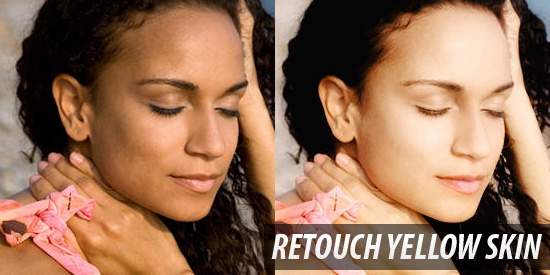
ทำให้ผิวดูขาวขึ้นและนุ่มนวลขึ้นด้วย Soft Light layer mode,Selective Color Image Adjustments และ Curves Image Adjustments.
เครดิต : http://www.ischool.in.th/blog/2009/07/women-retouch/
HOW TO ● ปรับไฟล์ภาพให้มีความคมชัดขึ้น ♡
เปิดไฟล์ภาพขึ้นมาเลยค่ะ
จากนั้นก็อบปี้เลเยอร์ กด Ctrl --> J ที่คีย์บอร์ดนะ
จากนั้นไปที่ Filter --> other --> high pass
ตั้งค่าประมาณ 1.2 แล้วกด ok
จากนั้นเปลี่ยนโหมดไฟล์ภาพเป็น Overlay
ภาพตัวอย่าง

เครดิต : http://writer.dek-d.com/L_ss501/story/viewlongc.php?id=266505&chapter=143
จากนั้นก็อบปี้เลเยอร์ กด Ctrl --> J ที่คีย์บอร์ดนะ
จากนั้นไปที่ Filter --> other --> high pass
ตั้งค่าประมาณ 1.2 แล้วกด ok
จากนั้นเปลี่ยนโหมดไฟล์ภาพเป็น Overlay
ภาพตัวอย่าง
เครดิต : http://writer.dek-d.com/L_ss501/story/viewlongc.php?id=266505&chapter=143
HOW TO ● Real Sky ♡
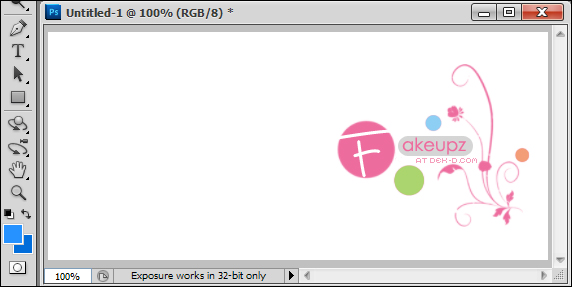
สร้างหน้ากระดาษขึ้นมา
จากนั้นตั้งสีโฟร์กาว กะ แบ็คกาวตามภาพทางด้านล่าง
ใช้วิธีดูดสีจากรูปภาพทางด้านล่างนะ

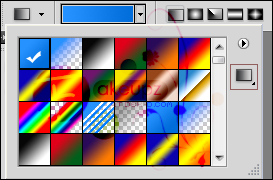
จากนั้นคลิกที่เครื่องมือการ์เดี้ยน
แล้วเลือกทางด้านบนเป็นตัวไล่สีอันบนอันแรก
ตำแหน่งจะอยู่ที่เดียวกับเครื่องหมายติ๊กถูก

หลังจากนั้นไปที่หน้ากระดาษ ลากจากล่างขึ้นบน

จากนั้นกดเพิ่มเลเยอร์ขึ้นมา 1 อัน
กด d ที่คีย์บอร์ด ตัวโฟร์กาวกะแบ็คกาวจะเปลี่ยนเป็นขาวดำ
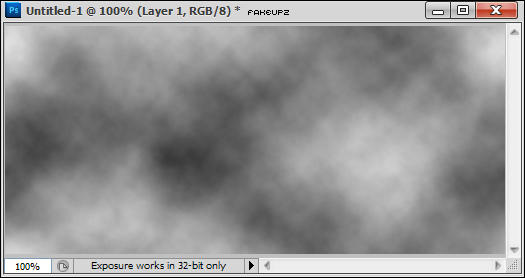
ไปที่ Filter --> render --> clouds

ไปที่ Filter --> render --> difference clouds
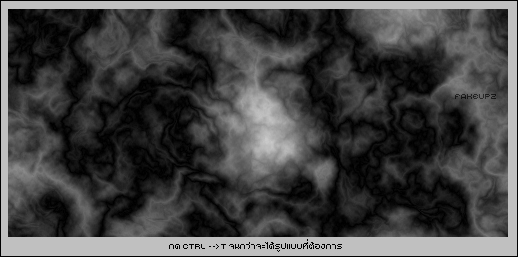
แล้วกด ctrl --> F จนกว่าจะได้ลักษณะที่ต้องการเลย
(ที่รูปพิมผิดนะ - -)

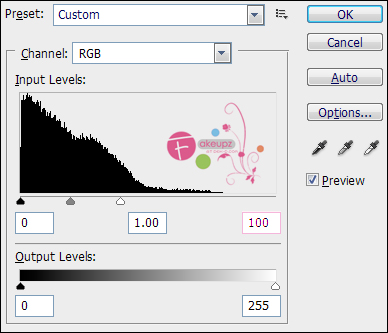
กด Ctrl --> L ตั้งค่าเป็น 100 ตามด้านล่าง

จากนั้นกด Ctrl --> J เพื่อทำการก็อปปี้เลเยอร์
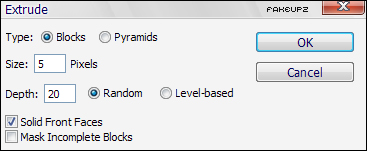
ไปที่ Filter --> stylize --> Extrude ตั้งค่าตามทางด้านล่าง

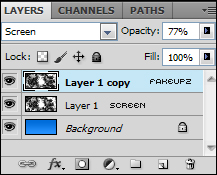
จากนั้นเป็นโหมดเป็น screen
จากนั้นทางด้านบนสุดถ้าจะลดให้ซอล์ฟให้ลดค่า opacity ลง

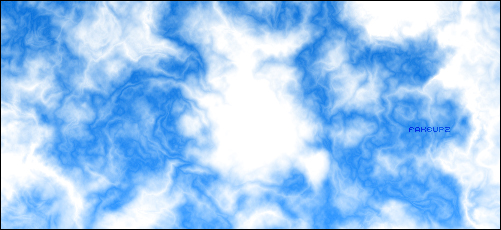
จะได้ประมาณนี้

ไปที่ filter --> blur --> gaussian blur ปรับค่าประมาณ 2.0
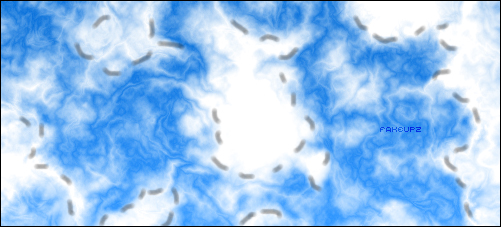
สร้างเลเยอร์ใหม่ คลิกที่เครื่องมือบรัชปรับค่าตามนี้

คลิกไปที่เมฆตามนี้เพื่อเพิ่มความหนากะเงาให้เมฆ

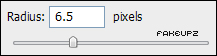
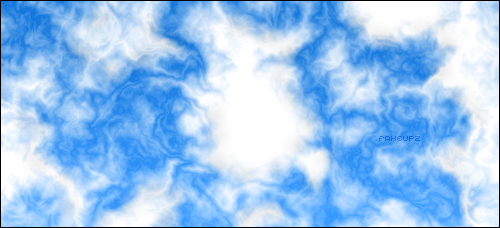
ไปที่ Filter --> blur --> gaussian blur ปรับ 6.5

ภาพตัวอย่าง

เครดิต : http://writer.dek-d.com/L_ss501/story/viewlongc.php?id=266505&chapter=185
จากนั้นตั้งสีโฟร์กาว กะ แบ็คกาวตามภาพทางด้านล่าง
ใช้วิธีดูดสีจากรูปภาพทางด้านล่างนะ
จากนั้นคลิกที่เครื่องมือการ์เดี้ยน
แล้วเลือกทางด้านบนเป็นตัวไล่สีอันบนอันแรก
ตำแหน่งจะอยู่ที่เดียวกับเครื่องหมายติ๊กถูก
หลังจากนั้นไปที่หน้ากระดาษ ลากจากล่างขึ้นบน
จากนั้นกดเพิ่มเลเยอร์ขึ้นมา 1 อัน
กด d ที่คีย์บอร์ด ตัวโฟร์กาวกะแบ็คกาวจะเปลี่ยนเป็นขาวดำ
ไปที่ Filter --> render --> clouds
ไปที่ Filter --> render --> difference clouds
แล้วกด ctrl --> F จนกว่าจะได้ลักษณะที่ต้องการเลย
(ที่รูปพิมผิดนะ - -)
กด Ctrl --> L ตั้งค่าเป็น 100 ตามด้านล่าง
จากนั้นกด Ctrl --> J เพื่อทำการก็อปปี้เลเยอร์
ไปที่ Filter --> stylize --> Extrude ตั้งค่าตามทางด้านล่าง
จากนั้นเป็นโหมดเป็น screen
จากนั้นทางด้านบนสุดถ้าจะลดให้ซอล์ฟให้ลดค่า opacity ลง
จะได้ประมาณนี้
ไปที่ filter --> blur --> gaussian blur ปรับค่าประมาณ 2.0
สร้างเลเยอร์ใหม่ คลิกที่เครื่องมือบรัชปรับค่าตามนี้
คลิกไปที่เมฆตามนี้เพื่อเพิ่มความหนากะเงาให้เมฆ
ไปที่ Filter --> blur --> gaussian blur ปรับ 6.5
ภาพตัวอย่าง
เครดิต : http://writer.dek-d.com/L_ss501/story/viewlongc.php?id=266505&chapter=185
สมัครสมาชิก:
ความคิดเห็น (Atom)